Jak połączyć Google Calendar i Zoom
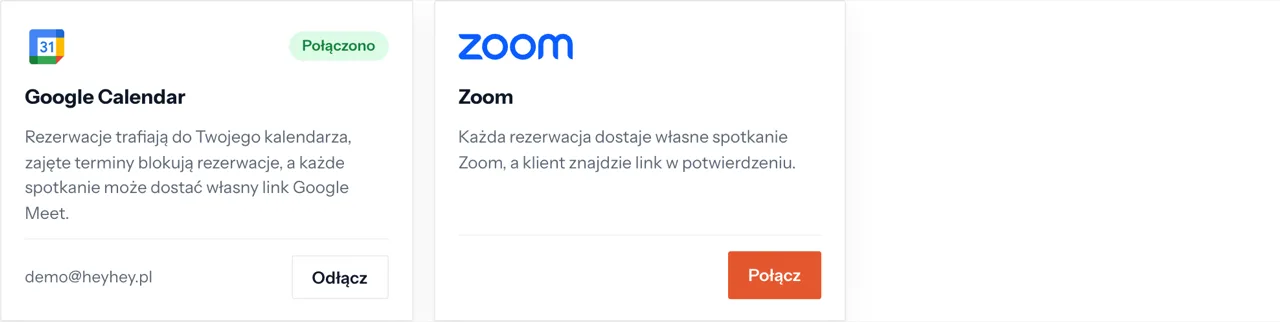
Połącz swój Kalendarz Google i swoje konto Zoom z heyhey. Rezerwacje trafią do Twojego kalendarza, zajęte terminy z kalendarza nie będą dostępne dla klientów, a każde spotkanie może dostać własny link Google Meet albo Zoom.
Integracje z Google Calendar i Zoom włączamy stopniowo. Jeśli nie widzisz przycisku Połącz, napisz do nas.
Co daje połączenie
Google Calendar
- Każda rezerwacja pojawia się jako wydarzenie w Twoim głównym kalendarzu Google, z imieniem i adresem e-mail klienta oraz jego odpowiedziami z formularza rezerwacji.
- Terminy, w których masz w kalendarzu wydarzenie oznaczone jako zajęte, nie są dostępne do rezerwacji. Wydarzenia oznaczone jako wolne, odrzucone zaproszenia i urodziny nie blokują terminów.
- Gdy klient zmieni termin albo odwoła spotkanie, wydarzenie w kalendarzu przesuwa się albo znika.
- Jeśli konsultacja odbywa się w Google Meet, wydarzenie dostaje własny link do spotkania.
Zoom
- Jeśli konsultacja odbywa się w Zoom, każda rezerwacja dostaje własne spotkanie na Twoim koncie Zoom, z Twoimi ustawieniami (kod dostępu, poczekalnia).
- Zmiana terminu przesuwa spotkanie w Zoom, a odwołanie rezerwacji je usuwa.
W obu przypadkach klient dostaje link w potwierdzeniu e-mail i w przypomnieniach, a także na stronie swojej rezerwacji. Link utworzony dla rezerwacji nie zmienia się sam, także po przeniesieniu spotkania.
Jak połączyć
- Otwórz Ustawienia → Integracje w heyhey. Google Calendar połączysz też w Kalendarz → Dostępność.
- Przy Google Calendar albo Zoom kliknij Połącz.
- Zaloguj się na stronie Google lub Zoom i zatwierdź dostęp. Na stronie Google zaznacz zgodę na kalendarz, bez niej połączenie się nie uda.
- Po powrocie do heyhey przy integracji zobaczysz Połączono i adres konta.
Po połączeniu Google Calendar heyhey od razu sprawdza zajęte terminy, a nadchodzące rezerwacje trafiają do kalendarza.
Google Meet albo Zoom w konsultacji
- Otwórz Kalendarz → Konsultacje i przy konsultacji kliknij Ustawienia.
- W Miejsce spotkania wybierz Google Meet albo Zoom.
- Kliknij Zapisz zmiany.
Od tej chwili każda nowa rezerwacja dostaje własny link. Jeśli konto nie jest połączone, przy wybranym miejscu zobaczysz przycisk Połącz.
Gdy link się nie utworzy
Jeśli Google albo Zoom nie odpowie od razu, potwierdzenie i tak trafi do klienta z informacją, że link przyjdzie w osobnej wiadomości. heyhey próbuje dalej, a gdy link powstanie, klient dostaje go e-mailem. Jeśli się nie uda, nad kalendarzem zobaczysz ostrzeżenie Te spotkania nie mają linku: otwórz spotkanie, dodaj link w jego szczegółach i zapisz, a klient dostanie go e-mailem.
Jak odłączyć
- W heyhey: w Ustawienia → Integracje przy integracji kliknij Odłącz. heyhey usuwa zapisany dostęp i zajęte terminy z kalendarza.
- Na koncie Google: w ustawieniach dostępu konta Google wybierz heyhey i usuń dostęp. heyhey usuwa wtedy zapisany dostęp i zajęte terminy w ciągu kilku minut.
- W Zoom: w Zoom App Marketplace przy heyhey kliknij Remove. heyhey od razu usuwa zapisany dostęp.
Spotkania dodane wcześniej zostają w Twoim kalendarzu i na koncie Zoom, a ich linki dalej działają. Nowe rezerwacje nie trafiają już do odłączonego konta.
Jakie dane widzi heyhey
- Z Google: adres e-mail konta, godziny początku i końca wydarzeń w Twoim głównym kalendarzu (bez tytułów i opisów) oraz wydarzenia utworzone przez heyhey.
- Z Zoom: identyfikator, adres e-mail i nazwę konta oraz spotkania utworzone przez heyhey.
Dostęp jest zapisany w zaszyfrowanej postaci. heyhey nie sprzedaje tych danych, nie używa ich do reklam i nie przekazuje ich innym firmom poza potrzebnymi do działania usługi. Więcej w Polityce prywatności.
Najczęstsze problemy
- „Na stronie Google zaznacz zgodę na kalendarz”: przy łączeniu odznaczono zgodę na kalendarz. Połącz ponownie i zaznacz ją.
- „Połącz ponownie”: dostęp wygasł albo został odebrany na koncie Google lub Zoom. Kliknij Połącz ponownie.
- Termin z kalendarza nadal jest dostępny: heyhey odświeża zajęte terminy co kilka minut i tuż przed rezerwacją. Sprawdź, czy wydarzenie jest oznaczone jako zajęte, a nie wolne, i czy jest w Twoim głównym kalendarzu.
- Klient nie ma linku: sprawdź ostrzeżenie nad kalendarzem i szczegóły spotkania. Dodany ręcznie link klient dostaje e-mailem.
Dalej: ustaw dostępność i utwórz konsultację.