Jak utworzyć pierwszą konsultację
W heyhey konsultacja jest produktem, do którego klient rezerwuje termin w kalendarzu rezerwacji konsultacji. Możesz zapraszać na bezpłatne rozmowy lub przyjmować płatności za pojedyncze spotkania.
Na Starterze masz miejsce na jeden produkt. Jeśli masz już kurs albo e-book, konsultacja będzie kolejnym produktem i wymaga wolnego miejsca w planie. Porównaj limity.
1. Utwórz produkt
Otwórz Produkty → Wszystkie produkty, wybierz dodawanie produktu i typ Konsultacje. Wpisz nazwę, na przykład „Konsultacja dotycząca oferty (60 minut)”. W opisie wyjaśnij, komu pomagasz i z czym klient wyjdzie ze spotkania.
Na początek utwórz jeden rodzaj konsultacji. Różne długości lub zakresy usługi możesz później przygotować jako osobne produkty, w granicach swojego planu.
2. Wybierz konsultację bezpłatną lub płatną
Przejdź do Sprzedaż → Kalendarz → Konsultacje i przy swoim produkcie kliknij Ustawienia.
- Darmowa: klient wybiera termin bez płatności. Nie potrzebujesz operatora płatności do samego bezpłatnego zapisu.
- Płatna: ustaw jednorazową cenę produktu i połącz operatora w Ustawienia → Płatności. Sprawdź, czy sprzedaż produktu jest włączona.
Cena jest wspólna dla produktu i rezerwacji. Jeżeli konsultacja ma już rezerwacje, zamówienia lub przyznane prawa do spotkań, zmiana między darmową a płatną może być zablokowana. Wtedy utwórz osobny produkt z nowymi warunkami, zachowując dotychczasowe rezerwacje.
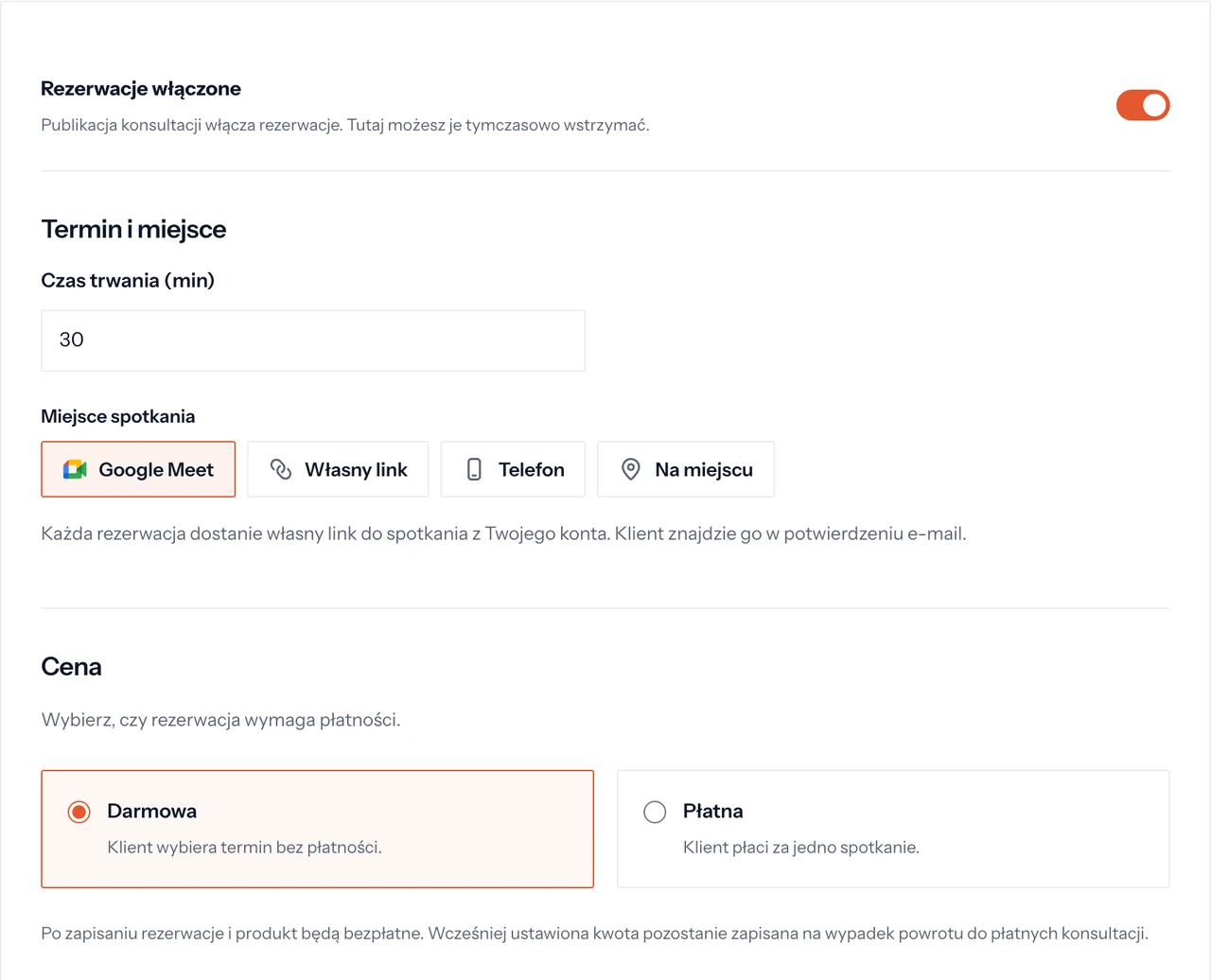
Widok konta demonstracyjnego. Dostępne działania zależą od historii wybranej konsultacji.
3. Dodaj czas trwania i miejsce
W sekcji Termin i miejsce ustaw długość spotkania i wybierz Miejsce spotkania:
- Google Meet, jeśli masz połączony Google Calendar: każda rezerwacja dostaje własny link, który klient znajdzie w potwierdzeniu. Jak połączyć Google Calendar.
- Własny link i wklej działający link do rozmowy.
- Telefon i podaj sposób kontaktu, w tym kto do kogo zadzwoni.
- Na miejscu i wpisz dokładny adres oraz potrzebne wskazówki.
Przy własnym linku przed publikacją otwórz go i sprawdź, czy prowadzi do właściwego spotkania.
4. Ustaw godziny i formularz
W zakładce Dostępność wybierz dni i godziny pracy. Osobne godziny dla tej konsultacji ustawisz w jej ustawieniach, w sekcji Godziny dla tej konsultacji, jeśli mają różnić się od wspólnego harmonogramu.
W Więcej ustawień → Formularz rezerwacji dodaj tylko pytania potrzebne przed rozmową. Imię i e-mail są wymagane. Możesz na przykład zapytać: „Co chcesz omówić podczas konsultacji?”. Zapisz zmiany.
Instrukcja ustawiania dostępności.
5. Opublikuj i sprawdź stronę
Publikacja konsultacji włącza rezerwacje. Przełącznik Rezerwacje włączone na górze ustawień pozwala je później wstrzymać. Wcześniej skonfigurowane konsultacje mogą wymagać sprawdzenia istniejących rezerwacji i dostępów; nowy produkt nie potrzebuje tego kroku.
W sekcji Udostępnianie skopiuj publiczny link. Otwórz go w oknie prywatnym i sprawdź nazwę, czas trwania, wolne godziny oraz zasady zmian. Przy płatnej konsultacji sprawdź również cenę i dostępne metody płatności. Podgląd strony nie jest dowodem zakończenia płatności.