Jak ustawić dostępność w kalendarzu
Dostępność określa, jakie terminy klient może wybrać w kalendarzu rezerwacji. Nie musisz dodawać każdej wolnej godziny osobno: ustaw tygodniowy harmonogram, a następnie wyjątki i blokady.
Wspólne godziny pracy
- Otwórz Sprzedaż → Kalendarz → Dostępność.
- W sekcji Godziny pracy wybierz swoją Strefę czasową.
- Włącz przełącznikiem dni, w które pracujesz, i wpisz godziny od i do. Wyłączony dzień jest wolny.
- Jeśli potrzebujesz dwóch przedziałów, kliknij + obok godzin. Na przykład 9:00–12:00 oraz 14:00–17:00 pozostawiają przerwę w środku dnia.
- Kliknij Zapisz zmiany.
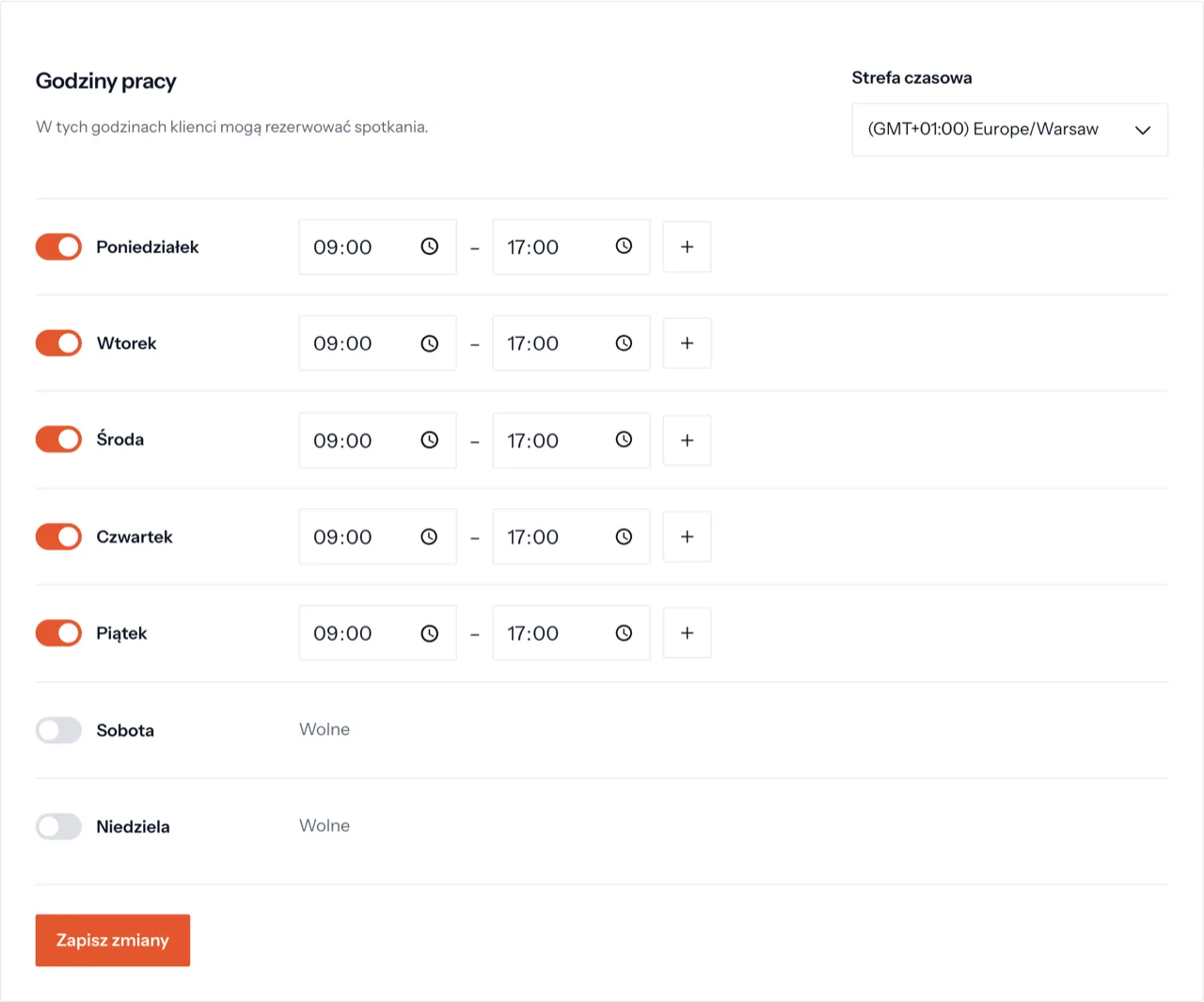
Przykładowy harmonogram na koncie demonstracyjnym.
Osobne godziny dla jednej konsultacji
W zakładce Konsultacje kliknij Ustawienia przy produkcie. Rozwiń Godziny dla tej konsultacji, włącz Używaj osobnych godzin dla tej konsultacji, ustaw godziny i kliknij Zapisz godziny.
Przykład: rozmowy wstępne prowadzisz we wtorki, a godzinne konsultacje w czwartki. Każdy produkt może korzystać z własnych godzin, ale rezerwacje i blokady nadal są uwzględniane przy wyznaczaniu dostępnych terminów.
Wolne i wyjątki
Sekcja Wolne i wyjątki służy do jednorazowych zmian. Wybierz, co się zmienia:
- Wolne: cały dzień bez rezerwacji. Na urlop wybierz pierwszy dzień, a w Do dnia (opcjonalnie) ostatni. heyhey oznaczy wszystkie dni pomiędzy.
- Inne godziny: w wybranym dniu pracujesz krócej lub w innych godzinach. Na przykład zwykle w piątki 9:00–17:00, a w najbliższy piątek tylko 12:00–16:00.
- Zajęte w godzinach: w wybranym dniu część czasu jest zajęta, na przykład 10:00–11:30.
Wybierz datę, wpisz godziny, jeśli są potrzebne, i kliknij Dodaj. Lista pod formularzem pokazuje nadchodzące wyjątki, a przycisk Usuń przywraca zwykłe godziny.
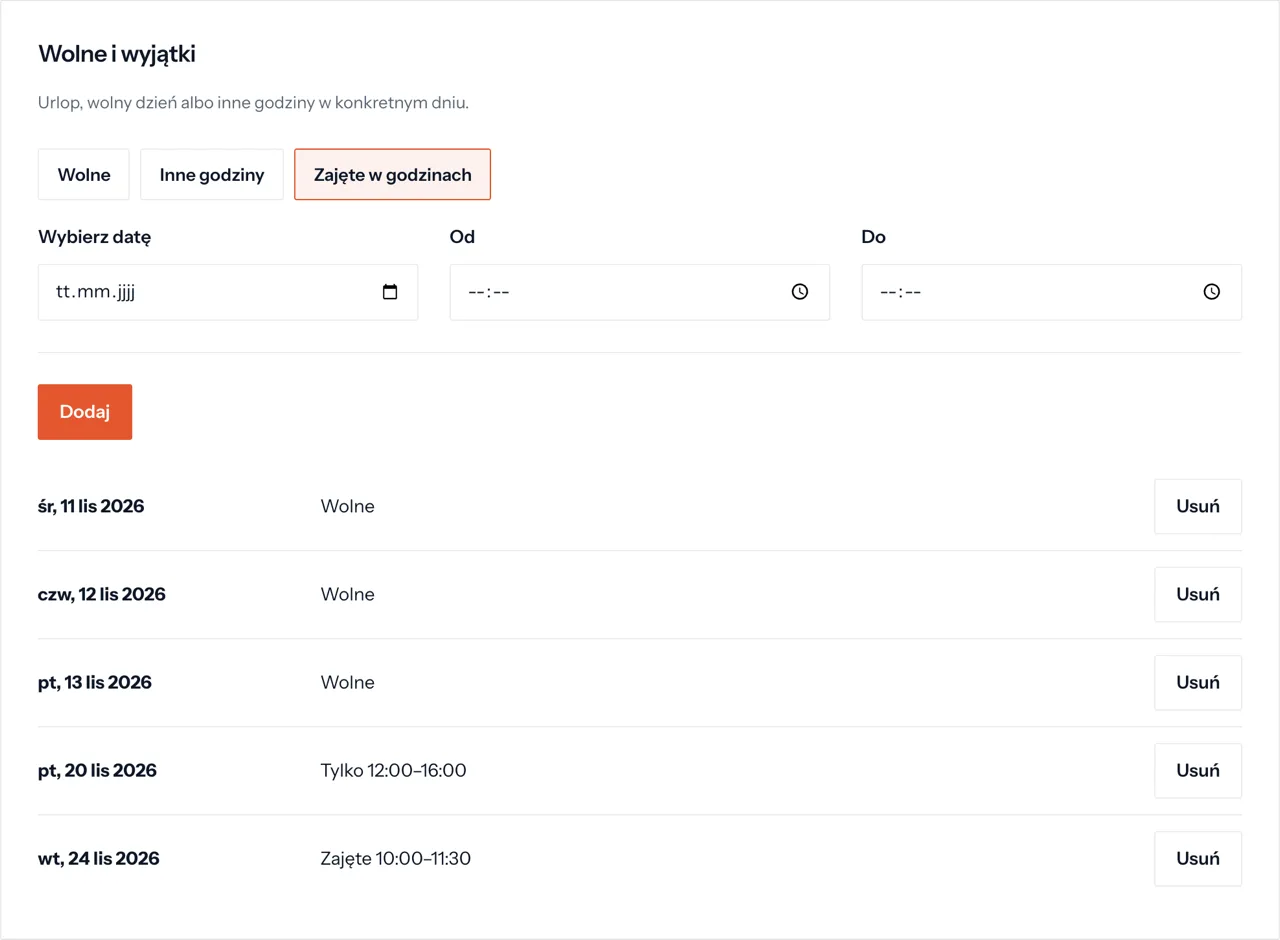
Wyjątki dotyczą wszystkich konsultacji. Nie przenoszą ani nie anulują potwierdzonych spotkań. Istniejącą rezerwację zmieniasz w jej szczegółach.
Zajęte terminy z Google Calendar
Jeśli połączysz Google Calendar, wydarzenia oznaczone w nim jako zajęte same blokują rezerwacje i nie musisz przepisywać ich do heyhey.

Karta Google Calendar jest na górze zakładki Dostępność. Bez połączenia spotkania z innych narzędzi dodawaj jako Zajęte w godzinach. Jak połączyć Google Calendar.
Dlaczego nie wszystkie godziny są widoczne?
Kalendarz uwzględnia również czas trwania spotkania i zasady z ustawień konsultacji:
- Najpóźniejszy zapis przed spotkaniem: przy wartości 2 godziny termin za 30 minut nie będzie dostępny.
- Jak daleko w przyszłość można rezerwować: ogranicza zakres dostępnych dat.
- Przerwy przed i po spotkaniu (w Więcej ustawień): wymagają dodatkowego wolnego czasu.
- Zajęte terminy z Google Calendar: jeśli kalendarz jest połączony, wydarzenia oznaczone jako zajęte blokują rezerwacje.
Najpierw ustaw podstawowe godziny. Po opcje zaawansowane sięgaj wtedy, gdy potrzebujesz konkretnej przerwy lub ograniczenia. Sprawdź brakujące terminy.