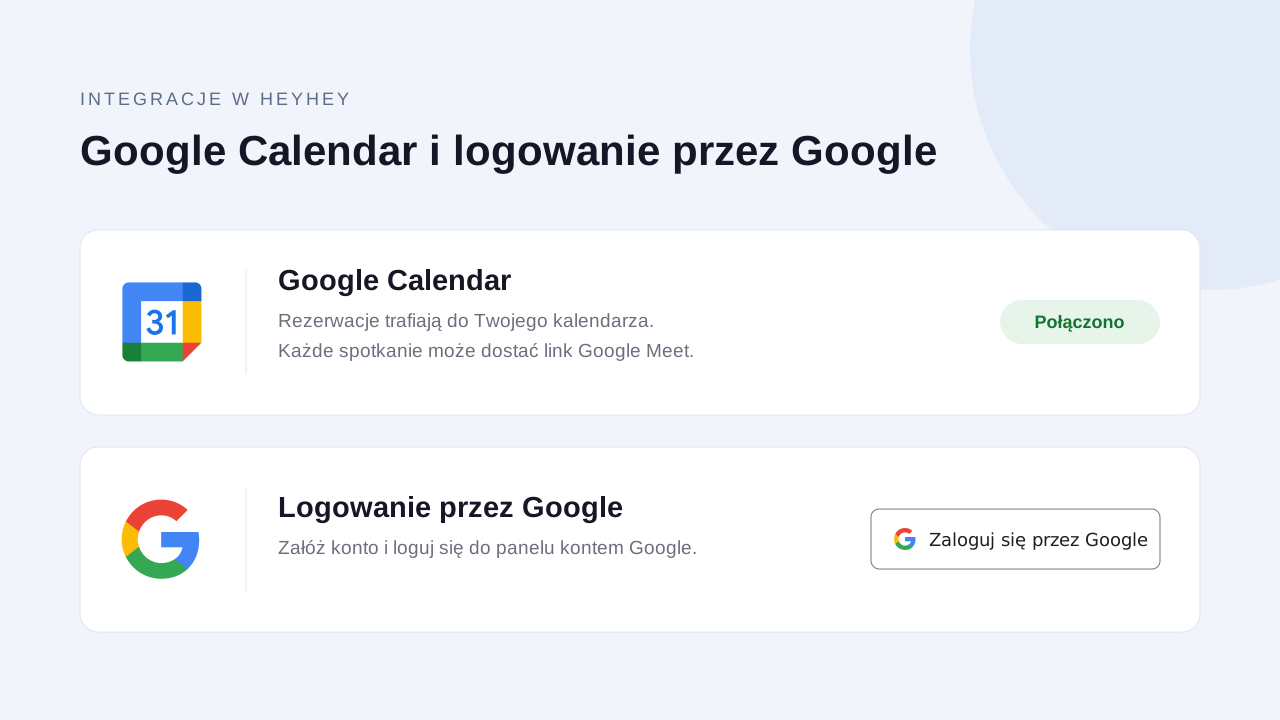
Schemat obu funkcji. Kalendarz łączysz w Integracjach albo w zakładce Dostępność, a logowanie przez Google wybierasz na stronie logowania.
heyhey łączy się teraz z Twoim Kalendarzem Google, a do panelu zalogujesz się też kontem Google. Obie funkcje są dostępne dla wszystkich twórców, także na planie Starter.
Google Calendar
Połącz kalendarz w Ustawienia → Integracje albo w Kalendarz → Dostępność. Zaloguj się na stronie Google, zaznacz zgodę na kalendarz i wróć do heyhey.
- Rezerwacje w Twoim kalendarzu: każda rezerwacja pojawia się jako wydarzenie w Twoim głównym Kalendarzu Google. Gdy klient zmieni termin albo odwoła spotkanie, wydarzenie przesuwa się albo znika.
- Zajęte terminy blokują rezerwacje: wydarzenia oznaczone w kalendarzu jako zajęte nie są dostępne dla klientów, więc nie przepisujesz ich do heyhey.
- Link Google Meet: jeśli w ustawieniach konsultacji wybierzesz Google Meet, każda rezerwacja dostaje własny link, który klient znajdzie w potwierdzeniu i przypomnieniach.
Logowanie przez Google
Na stronie logowania app.heyhey.pl kliknij Zaloguj się przez Google. Wejdziesz na konto, które ma ten sam adres e-mail co Twoje konto Google. Nowe konto założysz przyciskiem Zarejestruj się przez Google: sprawdzasz imię, zaznaczasz zgody i możesz zaczynać.
Twoi klienci i członkowie logują się w strefie członkowskiej jak dotąd, adresem e-mail i hasłem.
Twoje dane
Z kalendarza heyhey zapisuje tylko początek i koniec zajętych terminów, a dostęp do konta Google przechowuje w postaci zaszyfrowanej. Połączenie odłączysz w każdej chwili w Integracjach. Szczegóły opisuje polityka prywatności.